ENGLISH
Tel:400 821 7118
Fax:021 6291 7119
E-mail:info@sipworks.com.cn



正在画图突然弹出报错,SOLIDWORKS 闪退,一看提示“缺少 vcruntime140.dll 文件”……先别急着重装软件,这个问题的根源通常不在 SOLIDWORKS 本身,而是系统运行库出了问题。今天教你 3 种修复方法,最快 3 分钟解决。

一、问题现象
打开 SOLIDWORKS 时,弹出如下错误提示:
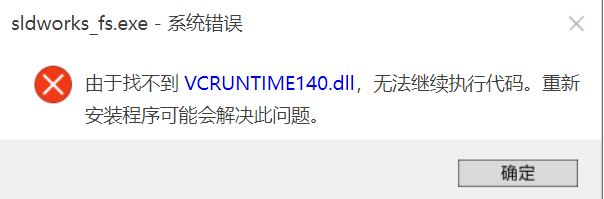
这并非 SOLIDWORKS 软件本身损坏,而是电脑系统缺少或丢失了 vcruntime140.dll 运行库文件所导致。该文件是 Visual C++ Redistributable 的核心组件之一,许多 Windows 应用程序运行都依赖它。
虽然这个问题在 SOLIDWORKS 用户中出现频率不算高,但一旦遇到,不解决就无法正常启动软件。
二、解决办法(共 3 种)方法一:手动下载 dll 文件并放入指定目录
下载 vcruntime140.dll 文件,将其放入程序或系统目录中。当 SOLIDWORKS 执行主进程 sldworks_fs.exe 时,系统会自动调用该文件。
⚠️ 注意:此方法适合有一定电脑操作基础的用户,且务必注意 32 位与 64 位版本匹配(详见下文对照表)。
方法二:使用第三方工具一键修复
如果你不想手动操作,可以使用系统修复类工具一键扫描并修复,例如:金山电脑医生、360 系统修复等,基本都内置了 dll 缺失检测功能。

操作非常简单:打开工具 → 点击“系统修复”或“dll 修复” → 等待扫描完成 → 一键修复即可。
方法三:从官方渠道下载 dll 文件手动修复
访问金山 dll 修复页面,搜索并下载对应版本的 vcruntime140.dll 文件:
🔗 下载地址:https://www.ijinshan.com/filerepair/vcruntime140.dll.shtml
下载后,将文件拷贝到指定目录(详见下文目录对照表)。
三、版本匹配与存放目录对照表
手动下载 dll 文件时,版本匹配是成败的关键。请严格对照下表:
📌 文件版本与操作系统对应关系| 版本号特征 | 对应操作系统 |
|---|---|
| 版本号以 10.0 开头,或含有 win10 信息 | Windows 10 |
| 版本号以 6.3 开头,或含有 win8.1 信息 | Windows 8.1 |
| 版本号以 6.2 开头,或含有 win8 信息 | Windows 8 |
| 版本号以 6.1 开头,或含有 win7 信息 | Windows 7 |
| 版本号以 6.0 开头,或含有 longhorn / vista 信息 | Windows Vista |
| 版本号以 5.1 开头,或含有 xp 信息 | Windows XP |
| 操作系统版本 | 存放路径 |
|---|---|
| Windows 95 / 98 / Me | C:\Windows\System |
| Windows NT / 2000 | C:\WINNT\System32 |
| Windows XP / Vista / 7 / 8 / 8.1 / 10 | C:\Windows\System32 |
⚠️ 特别提醒(64 位系统用户必看):
在 64 位版本的 Windows 中:
64 位 dll 存放文件夹为:C:\Windows\System32
32 位 dll 存放文件夹为:C:\Windows\SysWOW64
如果放错位置或版本不匹配,可能导致 0xc000007b 错误,反而让问题更严重。
希望这篇文章能帮你快速恢复工作状态!如果觉得实用,点赞或分享给更多 SOLIDWORKS 用户朋友~
💬 你在使用 SOLIDWORKS 时还遇到过哪些报错?欢迎在评论区留言,我们一起排查!