ENGLISH
Tel:400 821 7118
Fax:021 6291 7119
E-mail:info@sipworks.com.cn



做设计时,单位没设对、精度没调好,轻则图纸返工,重则影响产品落地。今天一篇帮你搞定 SOLIDWORKS 的单位、精度和小数点显示设置——建议收藏备用。

一、如何调整软件内单位及精度?
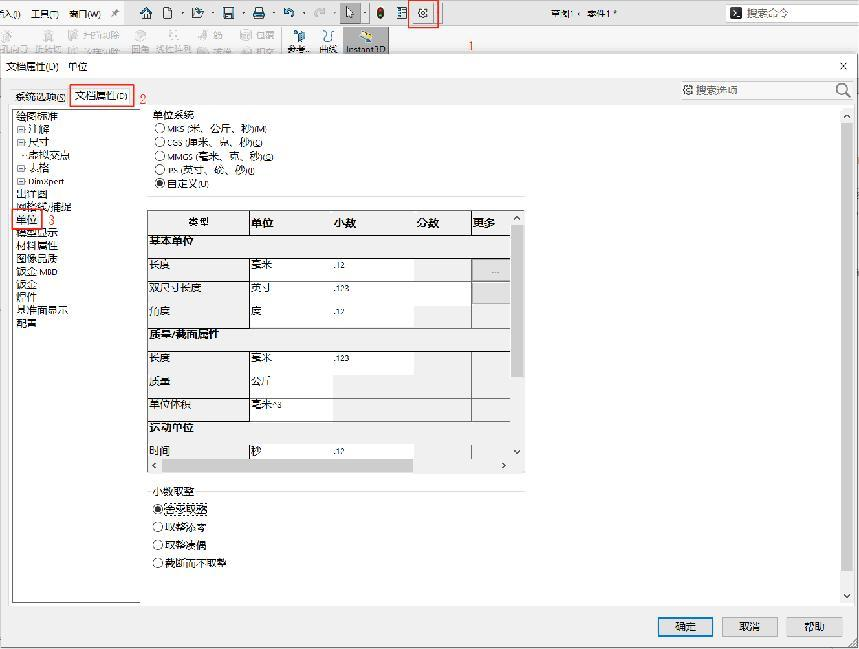
在 SOLIDWORKS 中,调整单位及精度的操作非常简单,只需 4 步 即可完成:
第 1 步:启动 SOLIDWORKS 软件。
第 2 步:点击菜单栏中的「选项」。
第 3 步:在弹出的选项窗口中,选择「文档属性」。
第 4 步:在「文档属性」页面中找到「单位」选项卡,即可在此页面调整软件的单位及具体精度。
💡 这一步设置的是全局单位,建议在新建模板时就调好,避免每个文件重复修改。
二、小数取整的选项
SOLIDWORKS 提供了 4 种 小数取整方法,满足不同场景下的精度需求:
🔹 舍零取整
将数字四舍五入到指定的小数位数。
举例:数字 46.15,小数点后保留一位,变为 46.2。
🔹 取整添零
直接舍去指定位数后面的数字,前一位数值不变。
举例:数字 46.15,小数点后保留一位,变为 46.1。
🔹 取整凑偶(数值修约规则)
当数字前一位是 偶数 时,该位数保持不变;
当数字前一位是 奇数 时,该位数向上舍入到下一个偶数。
举例:
-
46.25 → 小数点后保留一位,变为 46.2
-
46.15 → 小数点后保留一位,变为 46.2
🔹 截断而不取整
直接删除指定位数之后的数字,不做任何取整操作。
举例:数字 46.19,小数点后保留一位,变为 46.1
三、关于小数点后零的显示问题
在设计过程中,小数点后零的显示也是一个容易被忽略但非常影响图纸观感的细节。SOLIDWORKS允许用户根据自己的需求选择是否显示小数点后的零。
操作步骤与单位设置类似:
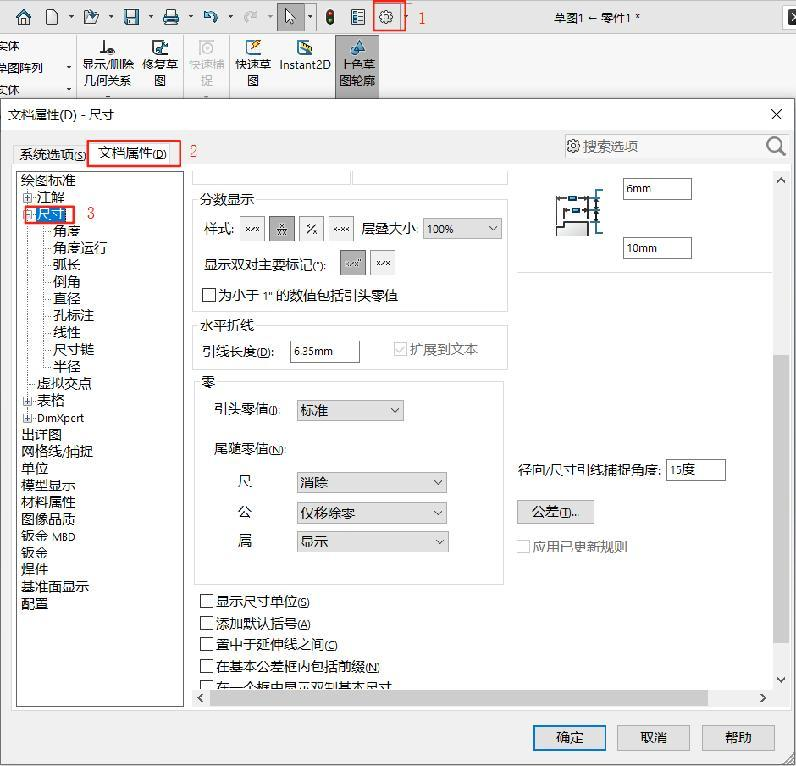
第 1 步:点击菜单栏中的「选项」。
第 2 步:选择「文档属性」。
第 3 步:在「文档属性」页面中找到「尺寸」选项卡,即可在此页面调整小数点后的零是否显示。
在「尺寸」选项卡中,有 3 个独立控制项:
| 控制项 | 作用说明 |
|---|---|
| 尺寸标注 | 控制尺寸标注时小数点后零的显示 |
| 公差 | 控制公差标注时小数点后零的显示 |
| 属性 | 控制属性栏中显示的小数点后零 |
通过以上设置,你可以轻松搞定 SOLIDWORKS 中的单位、精度以及小数点显示问题。这些细节看似微小,却能直接影响到设计效率和图纸质量。
希望这篇文章对你有帮助!如果觉得实用,欢迎收藏、点赞或分享给更多工程师朋友~
💬 你在使用 SOLIDWORKS 时还遇到过哪些单位或精度相关的问题?欢迎在评论区留言,我们一起探讨!