ENGLISH
联系我们Contact us
上海市长宁区天山路18号兆益科技园东楼606室
Tel:400 821 7118
Fax:021 6291 7119
E-mail:info@sipworks.com.cn
Tel:400 821 7118
Fax:021 6291 7119
E-mail:info@sipworks.com.cn



SolidWorks工程图避坑指南
编辑: 发表时间:2026-6-8 11:00:00 浏览次数:
问题一:剖面视图报错——“请确认该剖切线完全通过该模型
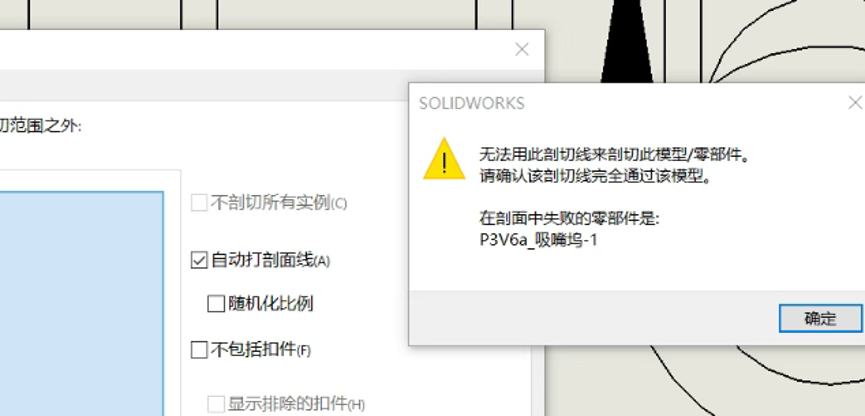
这是装配体工程图中最高频的报错之一。根源通常在于:你画的剖切线穿过了装配体中的“空腔”或未完全穿越某个零部件的实体部分。
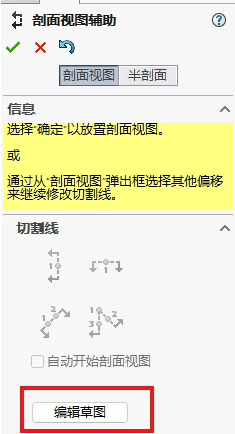
解决方法有两个思路。一是使用“断开的局部剖视图”(俗称局部剖)代替全剖,它不会因为剖切线未完全穿越模型而报错。二是在使用标准“剖面视图”时,通过“编辑草图”功能手动控制剖切线的视野范围。具体操作:放置剖面视图后不要急于打勾确认,点击左侧面板中的“编辑草图”按钮,然后拖动剖切控制线的两个端点,将剖面范围限定在你需要观察的区域内。如果一种方向还报错,别忘了尝试“切换方向”。
问题二:连续标注后边线高亮残留无法消除
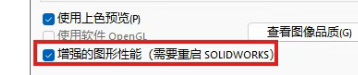
在SOLIDWORKS 2024及2025版本中,如果启用了“增强的图形性能”选项,连续进行尺寸标注后,之前选中的边线高亮可能无法自动消失,会一直残留在画面上,只有关闭工程图重新打开才能消除。
解决办法:进入 工具 > 选项 > 系统选项 > 显示/性能,取消勾选“增强的图形性能”。同时可以将工程图视图品质改成“草稿品质”,进一步减少显示异常。
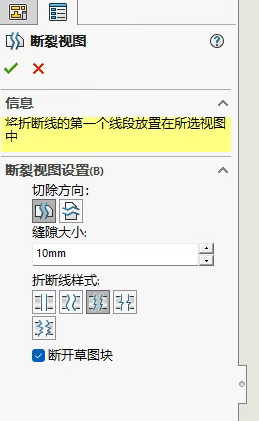
问题四:长零件如何优雅地“缩短”
对于轴、丝杠等细长零件,使用“断裂视图”(Break View)可以在一张较小的工程图纸上以较大比例展示完整零件。操作方法:在工程视图中使用“断裂视图”创建缝隙或断裂,参考尺寸和模型尺寸仍反映实际数值。折断线的间距可在 文档属性 > 详图 中调整,以满足企业标准。