ENGLISH
联系我们Contact us
上海市长宁区天山路18号兆益科技园东楼606室
Tel:400 821 7118
Fax:021 6291 7119
E-mail:info@sipworks.com.cn
Tel:400 821 7118
Fax:021 6291 7119
E-mail:info@sipworks.com.cn



在资源管理器在查看SW文件信息
编辑: 发表时间:2026-1-26 14:04:37 浏览次数:
通过资源管理器,可在不打开文件的情况下快速获取文件的相关信息。接下来介绍几个常用功能:
查看文件缩略图
通过资源管理器可直接查看文件缩略图。快速定位所需文件。

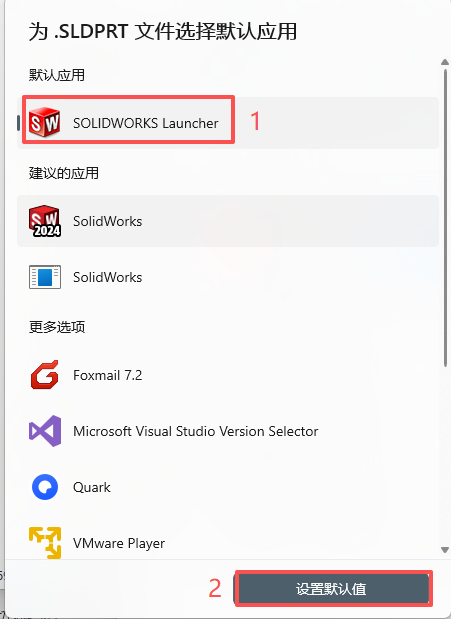
如资源管理器中无法正常显示缩略图,需检查文件默认打开方式。选中SOLIDWORKS属性文件,右键单击-属性,将默认打开方式切换为SOLIDWORKS Launcher。
在资源管理器中查看文件最后保存版本
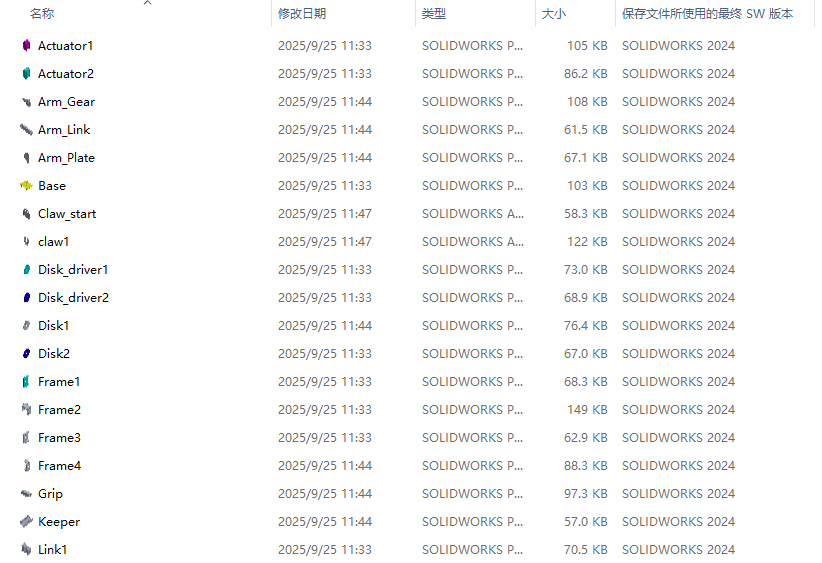
SOLIDWORKS低版本无法打开高版本软件保存的文件。比如使用SOLIDWORKS2025所新建或保存后的文件,再使用SOLIDWORKS2022便无法打开。
如果每次都靠打开文件后软件的提醒才知道文件版本过高无疑会有些浪费时间。
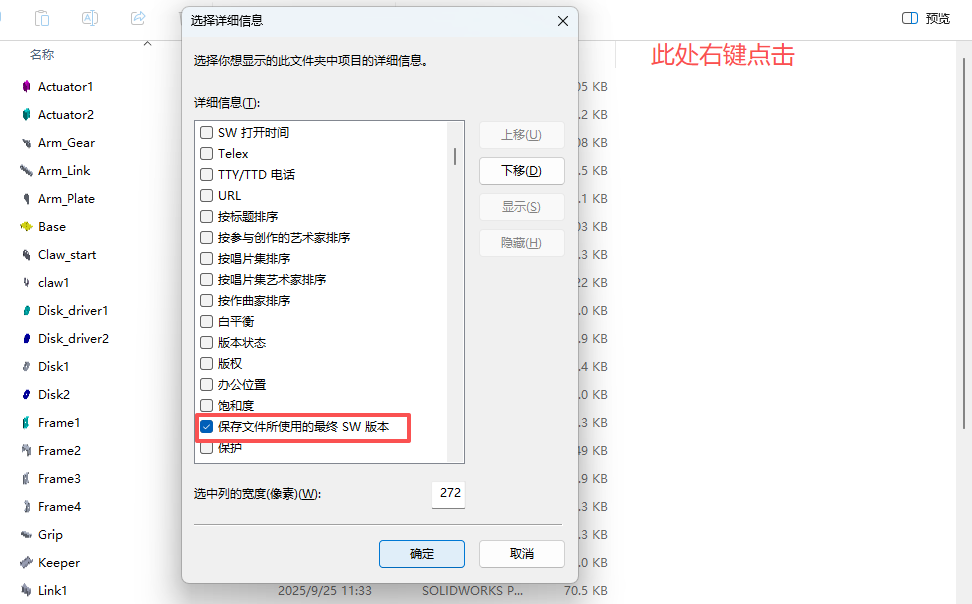
通过资源管理器可直接显示文件最后保存版本,文件版本一目了然。在“列”处右键单击,选择“其他”,勾选“保存文件所使用的最终SW版本”即可。
保存对资源管理器界面的修改
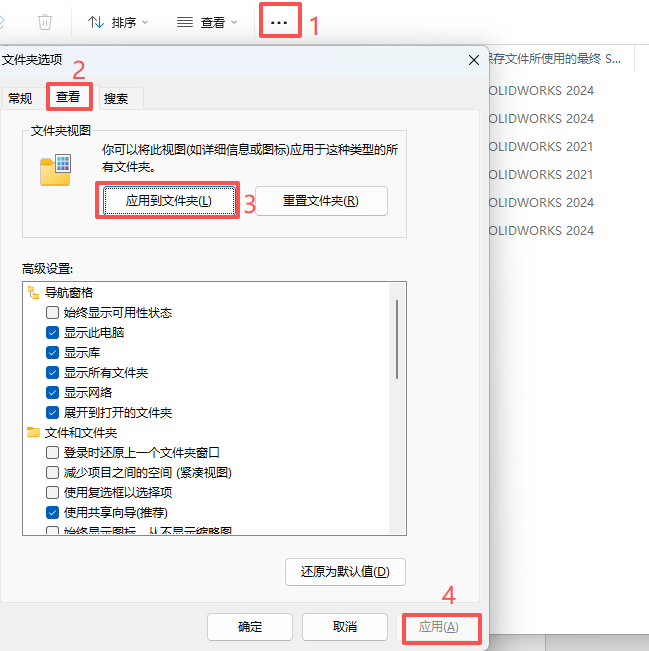
上述提到的增加资源管理器显示列的操作为一次性操作。当我们关闭窗口后,下次打开新的窗口中不会默认显示所增加的列。需要保存修改。
完成所需修改后,点击更多-选项-查看-应用到文件夹。即可保存我们对资源管理器的修改。打开新窗口后也会默认显示新增列。